
Het doel is simpel: we willen er zeker van zijn dat de aangesloten energiemeters correct zijn ingesteld en goed communiceren met de Maxem voor Energie Management Systemen (EMS). Met behulp van je eigen laptop maak je straks direct verbinding met de Maxem. Vervolgens gebruik je een lokale webomgeving (de WebUI) om de meters toe te voegen, poorten in te stellen en verbindingen te testen. Volg de onderstaande stappen dan weet je zeker dat het systeem goed werkt voordat je de locatie verlaat!
Stap 1: Wat heb je nodig voor je start?
Voordat je op de locatie aan de slag gaat, verzamelen we eerst de juiste spullen en gegevens. Doel: Zeker weten dat je de benodigde apparatuur hebt om het systeem straks te kunnen bedienen
- Een Maxem (Controller)
- Een laptop met een netwerkaansluiting (ethernetpoort).
- De laptop moet automatisch een netwerkadres kunnen accepteren (DHCP) en het 'mDNS-protocol' ondersteunen (mDNS verkeer wordt soms geblokkeerd door de firewall).
- Een normale netwerkkabel (ethernetkabel).
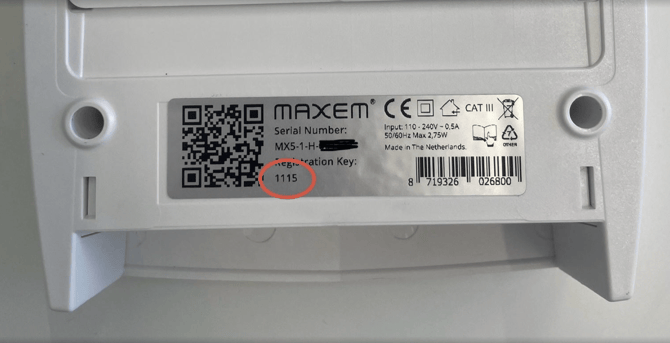
- De PIN-code (registratiesleutel) van de Maxem. Deze vind je op de sticker op de achterkant van de controller.
- Een amperetang om de meetwaardes te valideren.
Stap 2: De apparatuur aansluiten
Nu je bij de Maxem bent, gaan we jouw laptop fysiek verbinden met het apparaat. Doel: Een directe communicatielijn leggen tussen jouw laptop en de Maxem.
- Zorg dat je fysiek bij de Maxem bent om de ethernet aan te sluiten.
- Kijk naar de LAN poort van de Maxem. Hier kan je de kabel inpluggen. Zit er een switch verbonden aan deze poort, dan kan je de laptop ook verbinden aan een lege poort in de switch.
- Verbind nu jouw laptop met de netwerkkabel direct aan deze LAN poort van de Maxem.
- Let op: zorg ervoor dat je de originele kabel na afloop van je werkzaamheden weer netjes terugplaatst!
Stap 3: Verbinden met het systeem
De kabel zit erin, nu gaan we het systeem digitaal opzoeken via je internetbrowser. Doel: Het opstarten van de digitale omgeving (WebUI) van de Maxem op jouw beeldscherm.
- Open de internetbrowser op je laptop en ga naar het adres: maxem.local.
- Laadt de pagina niet? Typ dan dit directe adres in als alternatief: 192.168.25.1:9999.
- Werkt het nog steeds niet? Soms raken verschillende netwerken in de war. Schakel de wifi van je laptop uit en haal eventuele andere netwerkkabels los, zodat je laptop zich alleen focust op de Maxem Controller.
Stap 4: Inloggen in de WebUI
Je ziet nu het startscherm en moet bewijzen dat je bevoegd bent om instellingen te wijzigen. Doel: Veilig inloggen en toegang krijgen tot het systeem.
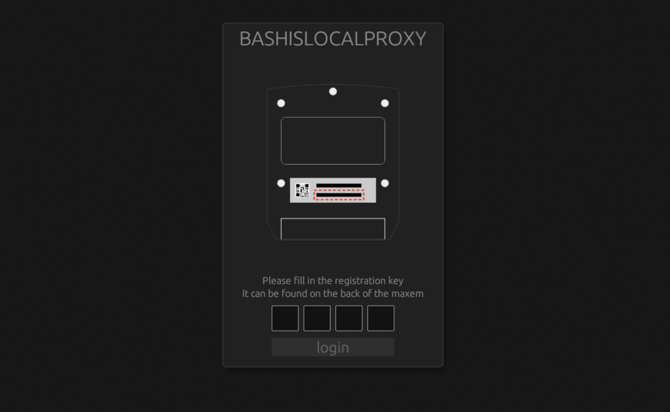
- Zodra het inlogscherm van de WebUI opent, vul je de geheime PIN-code in die achterop de Maxem staat.
- Typ je per ongeluk de verkeerde code in? Dan krijg je een melding en mag je het gewoon nog een keer proberen.
In Figuur 1 zie je het inlogscherm. Hier log je in met de PIN-code van de Maxem.
 Figuur 1: Het inlogscherm
Stap 5: Meters instellen en verwijderen
Dit is de kern van de taak: het daadwerkelijk beheren en controleren van de meters. Doel: Zorgen dat alle aangesloten meters correct in het systeem staan en succesvol communiceren met de Maxem.
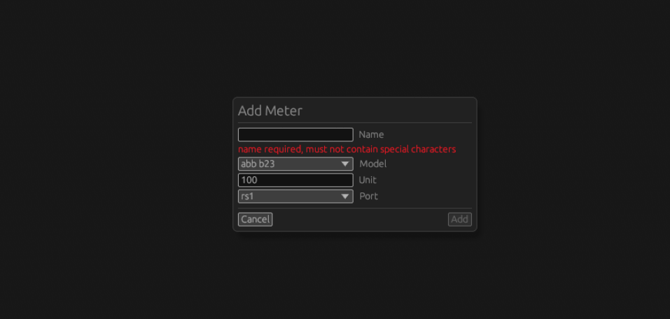
- Een meter toevoegen: Als je een nieuwe meter toevoegt, verzin dan een naam maar gebruik geen speciale leestekens.
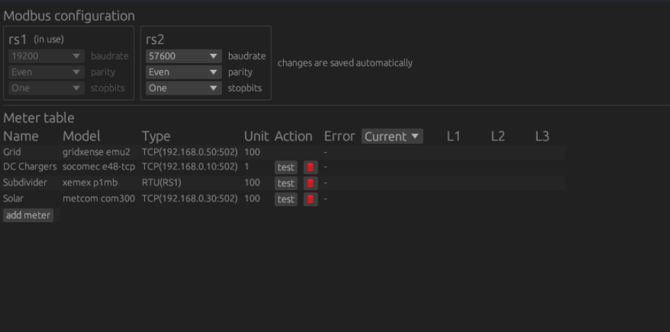
- Een meter verwijderen: Staat er een meter in de lijst die er niet (meer) in hoort? Klik dan in de tabel op het prullenbak-icoontje (🗑) dat direct naast de 'test'-knop van die specifieke meter staat.
- RS485-poorten configureren: Je kunt alleen de instellingen wijzigen van poorten die nog niet in gebruik zijn. Kies bij het instellen altijd voor de hoogste 'baudrate' (snelheid) die door de meters wordt ondersteund, zodat het systeem lekker vlot werkt.
In Figuur 2 zie je het overzicht. Hier kan je RS485-poorten configureren, denk aan de baudrate, parity en stopbits. Verder kan je in dit overzicht meters toevoegen (Figuur 3), verwijderen en testen.
 Figuur 2: Het overzicht
Figuur 3: Meters toevoegen
Stap 6: Problemen met meters oplossen
Soms mislukt een test en verschijnt er een foutmelding. Hier leer je wat je als eerste moet doen. Doel: De oorzaak van de foutieve verbinding opsporen en snel oplossen
- Als een meter (na de 30 seconden wachttijd) niet goed gelezen kan worden, verschijnt er een foutmelding in de tabel.
- Controleer in dat geval altijd eerst of de fysieke kabel naar de meter wel goed vastzit.
- Check daarna of je het IP-adres, het 'Unit ID' en andere instellingen zonder typfouten hebt ingevoerd.
Stap 7: Meters testen
Zodra een meter gelezen kan worden, kan je de meetwaardes gaan valideren. Validatie is een essentieel onderdeel van de Maxem onboarding. Sturing op basis van foutieve meetwaarden kan leiden tot overbelasting van fysieke componenten op locatie of overschrijding van het gecontracteerd vermogen.
- Meters testen: Klik op de knop 'test' naast de meter om de verbinding te controleren. Lijkt het alsof de knop niets doet? Wacht dan even geduldig af. Een test kan oplopen tot wel 30 seconden.
- Controleer de amperages per fase met een amperetang. Komen deze niet overeen?
- Controleer of de meetspoelen juist zijn gemonteerd.
- Controleer de handleiding voor de configuratie van de meter op https://support.maxem.io/nl/geintegreerde-hardware
- Let op bij wijzigingen: Heb je de instellingen van een RS485-poort veranderd? Test dan alle meters op die poort opnieuw, omdat jouw wijziging invloed heeft op alle aangesloten apparaten op die lijn.
Als na de laatste wijziging alle lokaal gemeten meetwaardes overeenkomen met de waardes in de tool, kan je door naar de volgende stap.
Stap 8: Opslaan en afsluiten
Je bent klaar met de werkzaamheden en wilt alles netjes achterlaten. Doel: Je werk opslaan zonder gegevensverlies en de sessie beëindigen.
- Je hoeft niet te zoeken naar een "Opslaan"-knop. Het systeem bewaart al je wijzigingen automatisch.
- Je kunt het scherm veilig wegklikken, zolang je op dat moment geen 'laad-icoontje' (draaiend wieltje) in beeld ziet.
- Informeer Maxem.