De Energy Cloud registreert elke transactie die wordt uitgevoerd op de laadpunten en logt deze transacties in het platform. Hierdoor kunnen de starttijd, eindtijd, duur, aantal geladen kWh, tarief en de betrokken gebruiker voor alle transacties worden opgevraagd, evenals de toepasselijke vorm van afrekening (open, whitelisting of roaming). Een export van dit overzicht kan vanuit het platform worden gegenereerd voor persoonlijk gebruik. Je kunt de export per gekozen maand downloaden.
Benodigde stappen:
- Wil je de transacties uitdraaien van je hoofdorganisatie, ga dan naar stap 3. Als je de transacties van een suborganisatie wilt downloaden ga dan naar stap 2.
- Kies 'Organisaties' in het linkermenu en selecteer vervolgens de juiste suborganisatie waarvan je de transacties wilt zien door op de tegel van die suborganisatie te klikken. Dit brengt je naar die suborganisatie.
- Kies 'Transacties' in het linkermenu en selecteer vervolgens 'Overzicht' om alle transacties die op de laadpunten zijn uitgevoerd te bekijken.
- Klik op 'Download gegevens' om een CSV-export van het overzicht van de gekozen maand te downloaden, die vervolgens kan worden opgeslagen.
- Met een programma zoals Excel kun je de velden in het csv bestand filteren; je kunt bijvoorbeeld filteren op een specifiek laadstation als dat nodig is.
Dubbelingen na samenvoegen van maanden
Na het exporteren en het samenvoegen van de data kunnen er dubbelingen ontstaan. De transacties worden gefilterd op zowel start als einddatum en kunnen in twee maanden voorkomen.
De reden dat dit wordt gedaan is omdat in sommige gevallen moet worden gecontroleerd welk deel van een transactie in welke maand valt. Als we alleen naar einddatum zouden kijken dan valt de transactie weg uit de andere maand waarin het gestart is. Ook bij een jaarovergang kan deze informatie belangrijk zijn om in allebei de maanden te weergeven.
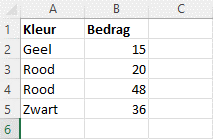
Met Excel kun je eenvoudig dubbelingen verwijderen gefilterd op de kolommen 'transactie ID' en 'tijdstip'.
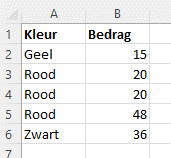
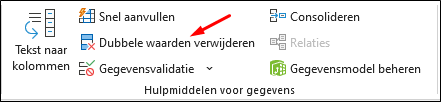
- Ga in de bovenste menubalk (het lint) naar het tabblad Gegevens.
- Klik in de groep 'Hulpmiddelen voor gegevens' op de knop Duplicaten verwijderen. Er verschijnt nu een instellingenvenster.
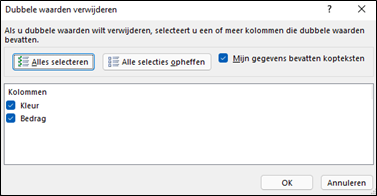
- Doel: Je wilt alleen rijen verwijderen die exact hetzelfde zijn.
- Actie: Laat de vinkjes bij alle relevante kolommen aanstaan (bijv. zowel 'Kleur' als 'Bedrag' in het voorbeeld oftewel 'transaction ID' en 'tijdstip').
- Resultaat: Excel verwijdert een regel pas als de combinatie van kleur én bedrag identiek is aan een eerdere rij. Een rij met "Rood - €10" en "Rood - €20" blijven in dit geval dus allebei staan.